302 lines
10 KiB
Markdown
302 lines
10 KiB
Markdown

|
> 转自我的个人博客[https://blognas.hwb0307.com](https://link.zhihu.com/?target=https%3A//blognas.hwb0307.com/)。欢迎关注!
|
|||
|
|
|
|||
|
|
前言
|
|||
|
|
--
|
|||
|
|
|
|||
|
|
关于RSS的介绍这里不再多说,请看我的另一篇博文:[解决信息爆炸困扰的完美方案——RSS](https://link.zhihu.com/?target=https%3A//blognas.hwb0307.com/skill-2/816)。
|
|||
|
|
|
|||
|
|
RSS订阅器平台有很多选择,大家可以看这个文章:[2022年10款最佳RSS阅读器推荐(在线/软件+免费/付费)- 安卓、iOS, Windows, Mac, Linux等适用!](https://link.zhihu.com/?target=https%3A//www.extrabux.cn/chs/guide/6500762)。那**为什么我还是觉得应该有一个自己的RSS订阅器平台**呢?我觉得有以下几点理由:
|
|||
|
|
|
|||
|
|
* 基于[Docker](https://zhida.zhihu.com/search?content_id=202687598&content_type=Article&match_order=1&q=Docker&zhida_source=entity),自建难度低,迁移性好。
|
|||
|
|
* 自建RSS订阅器平台足够强大。有fiter功能等。
|
|||
|
|
* 数据完全掌握在自己手中。可通过duplicati备份。
|
|||
|
|
* 无广告,不担心托管平台倒闭。RSS阅读器平台经常会由于盈利或政策原因关门。
|
|||
|
|
* 没有订阅数上限或其它恶心的限制。完全免费。
|
|||
|
|
* 进一步压榨VPS。毕竟有这么多性能溢出!
|
|||
|
|
|
|||
|
|
下面我们搭建一个RSS平台——`[Tiny Tiny RSS](https://zhida.zhihu.com/search?content_id=202687598&content_type=Article&match_order=1&q=Tiny+Tiny+RSS&zhida_source=entity)`,即`TTRSS`。基于[Fever API](https://zhida.zhihu.com/search?content_id=202687598&content_type=Article&match_order=1&q=Fever+API&zhida_source=entity),`TTRSS`也可完美地适配手机端(IOS; 安卓应该也是类似的)的阅读。
|
|||
|
|
|
|||
|
|
搭建过程中主要参考[咕咕:二十分钟搭建一个属于自己的RSS服务](https://link.zhihu.com/?target=https%3A//blog.laoda.de/archives/tinytinyrss)和一些官方文档。总之很容易安装。开始吧!
|
|||
|
|
|
|||
|
|
测试环境
|
|||
|
|
----
|
|||
|
|
|
|||
|
|
用的腾讯云VPS:
|
|||
|
|
|
|||
|
|
```text
|
|||
|
|
uname -a # Linux VM-12-8-ubuntu 5.4.0-42-generic #46-Ubuntu SMP Fri Jul 10 00:24:02 UTC 2020 x86_64 x86_64 x86_64 GNU/Linux
|
|||
|
|
docker --version # Docker version 20.10.5, build 55c4c88
|
|||
|
|
docker-compose --version # docker-compose version 1.28.6, build 5db8d86f
|
|||
|
|
```
|
|||
|
|
|
|||
|
|
准备工作
|
|||
|
|
----
|
|||
|
|
|
|||
|
|
```text
|
|||
|
|
# 工作目录 按需修改
|
|||
|
|
work=~/docker/tinytinyrss && mkdir -p $work && cd $work
|
|||
|
|
|
|||
|
|
# 防火墙开放端口 按需修改
|
|||
|
|
sudo ufw allow 3894/tcp comment 'tinytinyrss' && sudo ufw reload
|
|||
|
|
|
|||
|
|
# 提前拉取镜像,国内下载速度也蛮快的
|
|||
|
|
docker pull wangqiru/ttrss:latest
|
|||
|
|
docker pull wangqiru/mercury-parser-api:latest
|
|||
|
|
docker pull wangqiru/opencc-api-server:latest
|
|||
|
|
docker pull postgres:13-alpine
|
|||
|
|
```
|
|||
|
|
|
|||
|
|
配置yml
|
|||
|
|
-----
|
|||
|
|
|
|||
|
|
新建文件:
|
|||
|
|
|
|||
|
|
```text
|
|||
|
|
vim $work/docker-compose.yml
|
|||
|
|
```
|
|||
|
|
|
|||
|
|
添加以下内容:
|
|||
|
|
|
|||
|
|
```text
|
|||
|
|
version: "3"
|
|||
|
|
services:
|
|||
|
|
service.rss:
|
|||
|
|
image: wangqiru/ttrss:latest
|
|||
|
|
container_name: ttrss
|
|||
|
|
ports:
|
|||
|
|
- 3894:80 # 按需修改
|
|||
|
|
environment:
|
|||
|
|
- SELF_URL_PATH=https://rss.domain.com/ # 按需修改
|
|||
|
|
- DB_PASS=ipbufQW8F2 # 按需修改。与下面的密码对应
|
|||
|
|
volumes:
|
|||
|
|
- ./feed-icons:/var/www/feed-icons/
|
|||
|
|
networks:
|
|||
|
|
- public_access
|
|||
|
|
- service_only
|
|||
|
|
- database_only
|
|||
|
|
stdin_open: true
|
|||
|
|
tty: true
|
|||
|
|
restart: always
|
|||
|
|
|
|||
|
|
service.mercury:
|
|||
|
|
image: wangqiru/mercury-parser-api:latest
|
|||
|
|
container_name: mercury
|
|||
|
|
networks:
|
|||
|
|
- public_access
|
|||
|
|
- service_only
|
|||
|
|
restart: always
|
|||
|
|
|
|||
|
|
service.opencc:
|
|||
|
|
image: wangqiru/opencc-api-server:latest
|
|||
|
|
container_name: opencc
|
|||
|
|
environment:
|
|||
|
|
- NODE_ENV=production
|
|||
|
|
networks:
|
|||
|
|
- service_only
|
|||
|
|
restart: always
|
|||
|
|
|
|||
|
|
database.postgres:
|
|||
|
|
image: postgres:13-alpine
|
|||
|
|
container_name: postgres
|
|||
|
|
environment:
|
|||
|
|
- POSTGRES_PASSWORD=ipbufQW8F2 # 按需修改。与上面的密码对应
|
|||
|
|
volumes:
|
|||
|
|
- ./db/:/var/lib/postgresql/data
|
|||
|
|
networks:
|
|||
|
|
- database_only
|
|||
|
|
restart: always
|
|||
|
|
|
|||
|
|
networks:
|
|||
|
|
public_access:
|
|||
|
|
service_only:
|
|||
|
|
internal: true
|
|||
|
|
database_only:
|
|||
|
|
internal: true
|
|||
|
|
```
|
|||
|
|
|
|||
|
|
这里要说明的是,除了`按需修改`的部分,其它代码大家尽量不要动它,免得在后面的设置中出错。如果你是大神就当我没说吧!
|
|||
|
|
|
|||
|
|
上线服务:
|
|||
|
|
|
|||
|
|
```text
|
|||
|
|
cd $work && docker-compose up -d
|
|||
|
|
```
|
|||
|
|
|
|||
|
|
可以通过这个命令查看日志:
|
|||
|
|
|
|||
|
|
改变文件夹的权限。这一步一定要做,否则TTRSS无法成功启用。
|
|||
|
|
|
|||
|
|
```text
|
|||
|
|
sudo chmod 777 $work/feed-icons
|
|||
|
|
```
|
|||
|
|
|
|||
|
|
重启应用:
|
|||
|
|
|
|||
|
|
ddns-go & NPM
|
|||
|
|
-------------
|
|||
|
|
|
|||
|
|
ddns-go或者域名托管后台里添加域名:`rss.domain.com`
|
|||
|
|
|
|||
|
|
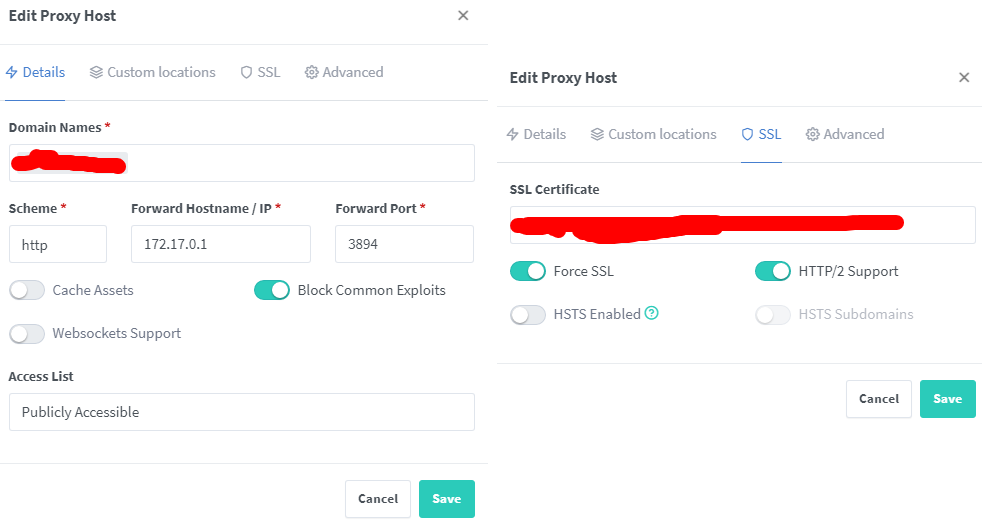
NPM无特殊设置。类似于:
|
|||
|
|
|
|||
|
|
|
|||
|
|
|
|||
|
|
初始化
|
|||
|
|
---
|
|||
|
|
|
|||
|
|
默认帐户:
|
|||
|
|
|
|||
|
|
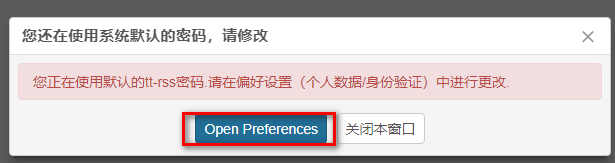
第一次登陆进行要先改一个密码,用bitwarden生成强密码:
|
|||
|
|
|
|||
|
|
|
|||
|
|
|
|||
|
|
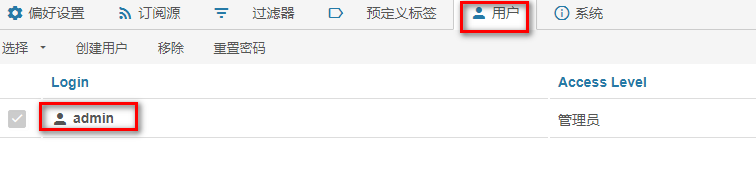
在用户这里,点admin:
|
|||
|
|
|
|||
|
|
|
|||
|
|
|
|||
|
|
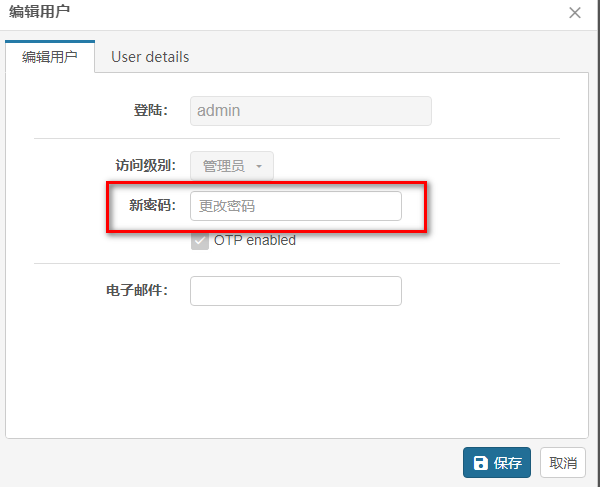
填入一个新密码:
|
|||
|
|
|
|||
|
|
|
|||
|
|
|
|||
|
|
更改新密码后,重新用新密码登陆。帐户信息可用bitwarden保存。
|
|||
|
|
|
|||
|
|
设置
|
|||
|
|
--
|
|||
|
|
|
|||
|
|
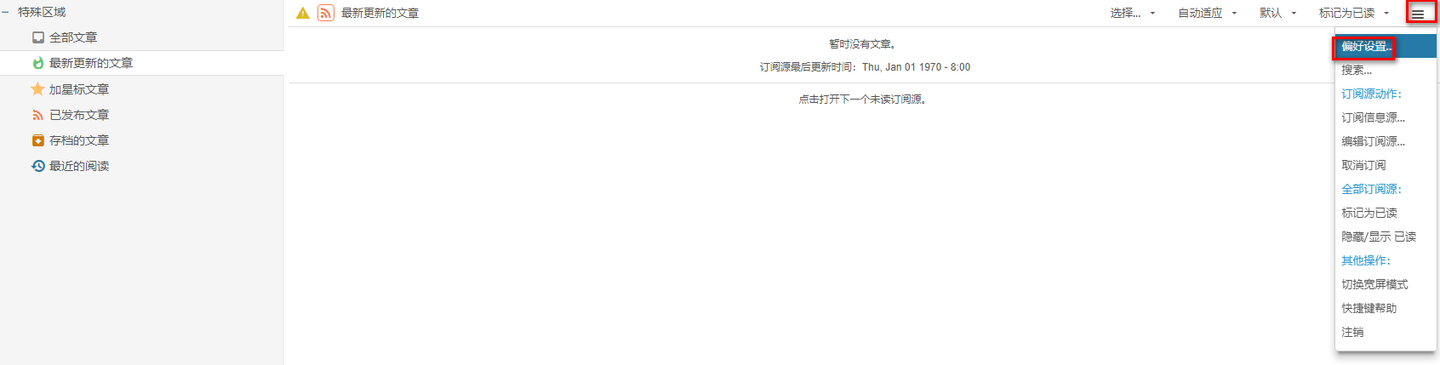
我们可以去`偏好设置`那里:
|
|||
|
|
|
|||
|
|
|
|||
|
|
|
|||
|
|
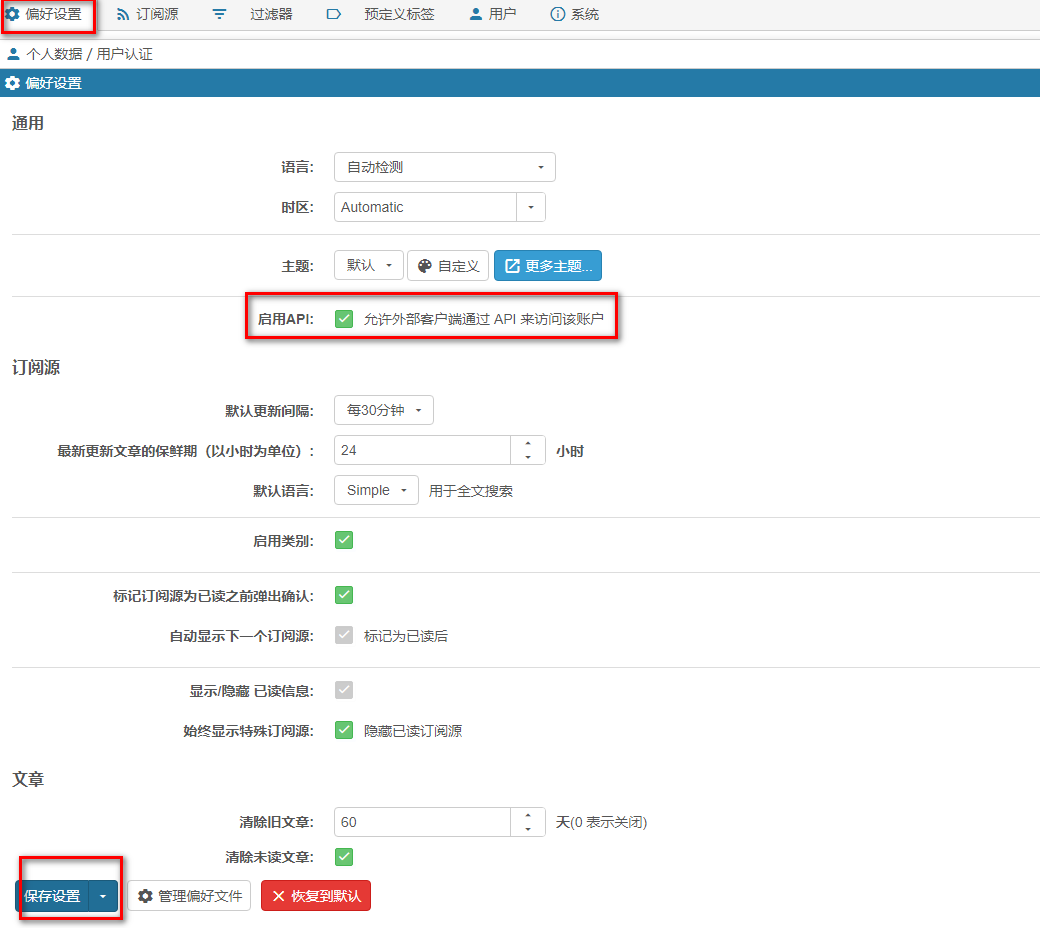
启用外部API
|
|||
|
|
-------
|
|||
|
|
|
|||
|
|
这一部分的设置主要是为了让外部终端(比如手机的[Unread](https://zhida.zhihu.com/search?content_id=202687598&content_type=Article&match_order=1&q=Unread&zhida_source=entity))可以访问它。毕竟我们很有可能经常在手机上看我们的RSS订阅!
|
|||
|
|
|
|||
|
|
|
|||
|
|
|
|||
|
|
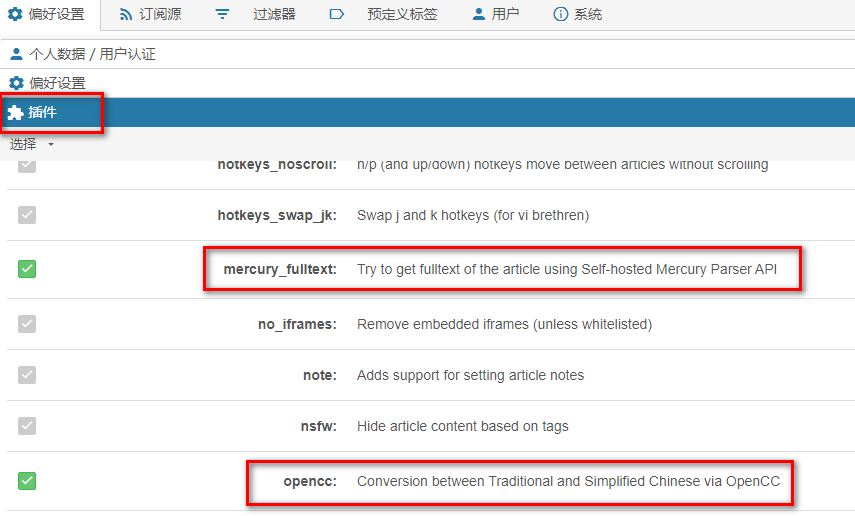
开启Mercucy和opencc功能
|
|||
|
|
------------------
|
|||
|
|
|
|||
|
|
开启`Mercucy`是为了可以获取全文;开启`opencc`是为了中文的简繁体转换。记得点`启用选择`生效。这主要是电脑端的优化吧,对手机阅读端而言没有太多影响。
|
|||
|
|
|
|||
|
|
|
|||
|
|
|
|||
|
|
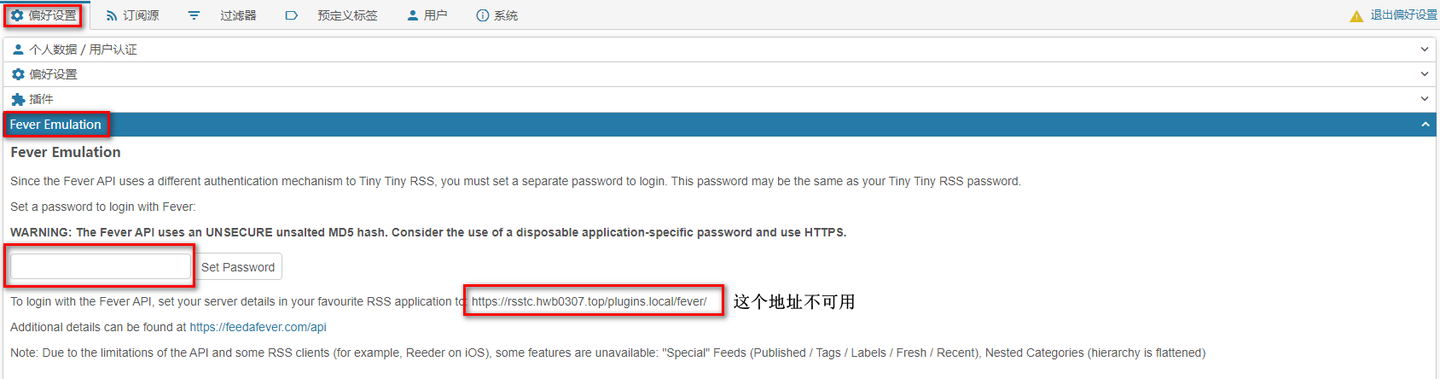
启用Fever API
|
|||
|
|
-----------
|
|||
|
|
|
|||
|
|
可以用bitwarden生成一个密码并填入`Set Password`前面的空格中,记得点击`Set Password`保存。这个密码主要是在手机客户端通过Fever API订阅时需要用。你也可以设置得简单点。不过,如果你手机上有bitwarden的话,密码再长也无所谓,因为你不需要记住它!
|
|||
|
|
|
|||
|
|
|
|||
|
|
|
|||
|
|
设置订阅源插件
|
|||
|
|
-------
|
|||
|
|
|
|||
|
|
我们的docker-compose安装过程中已经内置了`Mercucy`和`opencc`两个应用。由于之前在偏好设置中启用了`Mercucy`和`opencc`功能,所以这里我们要指定它们的应用API。
|
|||
|
|
|
|||
|
|
* Mercucy:
|
|||
|
|
|
|||
|
|

|
|||
|
|
|
|||
|
|
* opencc
|
|||
|
|
|
|||
|
|

|
|||
|
|
|
|||
|
|
`TTRSS`的设置和一般软件设置的布局不太一样,刚开始操作时可能令人摸不着头脑。大家多多探索一下,应该问题不大!
|
|||
|
|
|
|||
|
|
添加分类和信息源
|
|||
|
|
--------
|
|||
|
|
|
|||
|
|
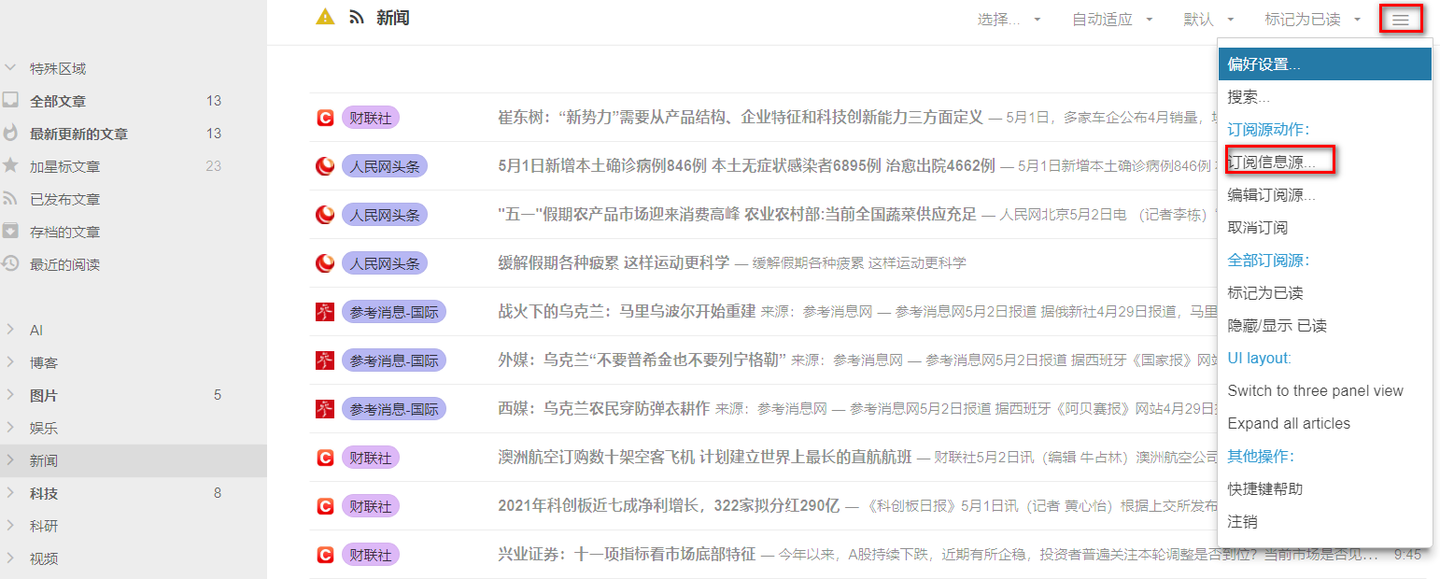
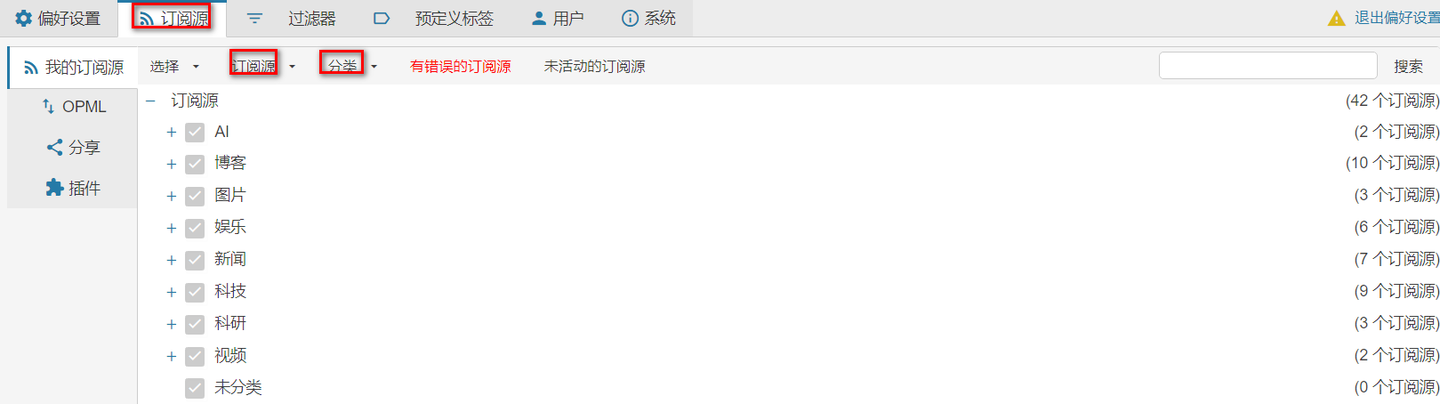
这个就比较简单了,自己摸索一下吧。主要有2个入口,这里直接贴图。
|
|||
|
|
|
|||
|
|
主页的入口:
|
|||
|
|
|
|||
|
|
|
|||
|
|
|
|||
|
|
偏好设置中的入口:
|
|||
|
|
|
|||
|
|
|
|||
|
|
|
|||
|
|
不懂的话评论区留言。
|
|||
|
|
|
|||
|
|
其它
|
|||
|
|
--
|
|||
|
|
|
|||
|
|
这里主要分享一些我觉得比较实用的设置。
|
|||
|
|
|
|||
|
|
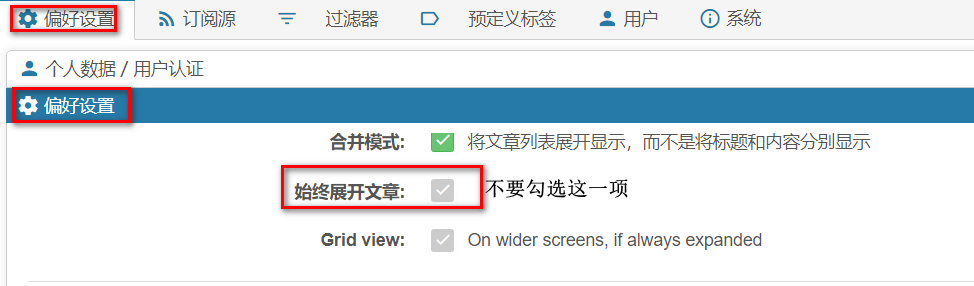
不展开文章
|
|||
|
|
-----
|
|||
|
|
|
|||
|
|
有些订阅源的正文很长很长,如果你设置了`始终展开文章`,阅读体验很差。
|
|||
|
|
|
|||
|
|
|
|||
|
|
|
|||
|
|
换主题
|
|||
|
|
---
|
|||
|
|
|
|||
|
|
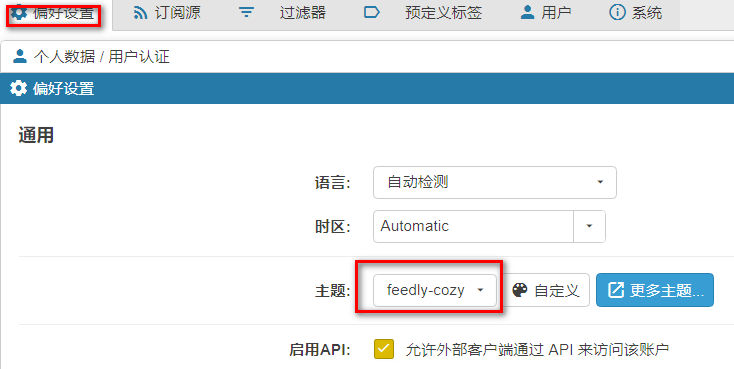
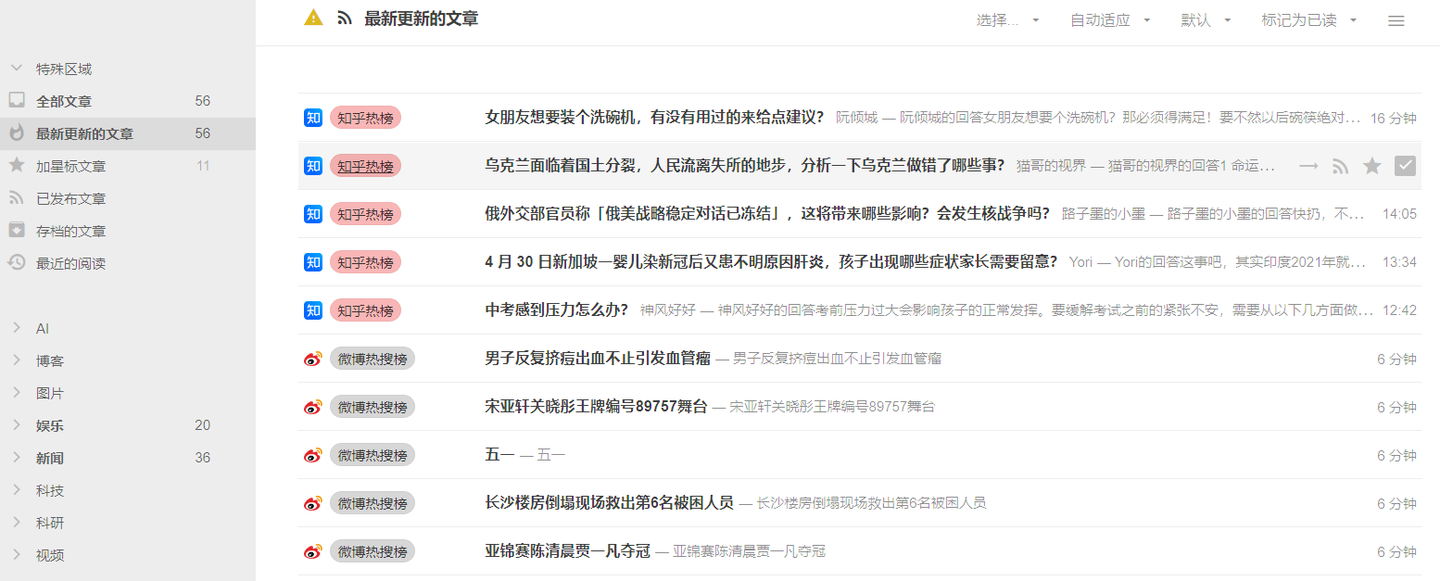
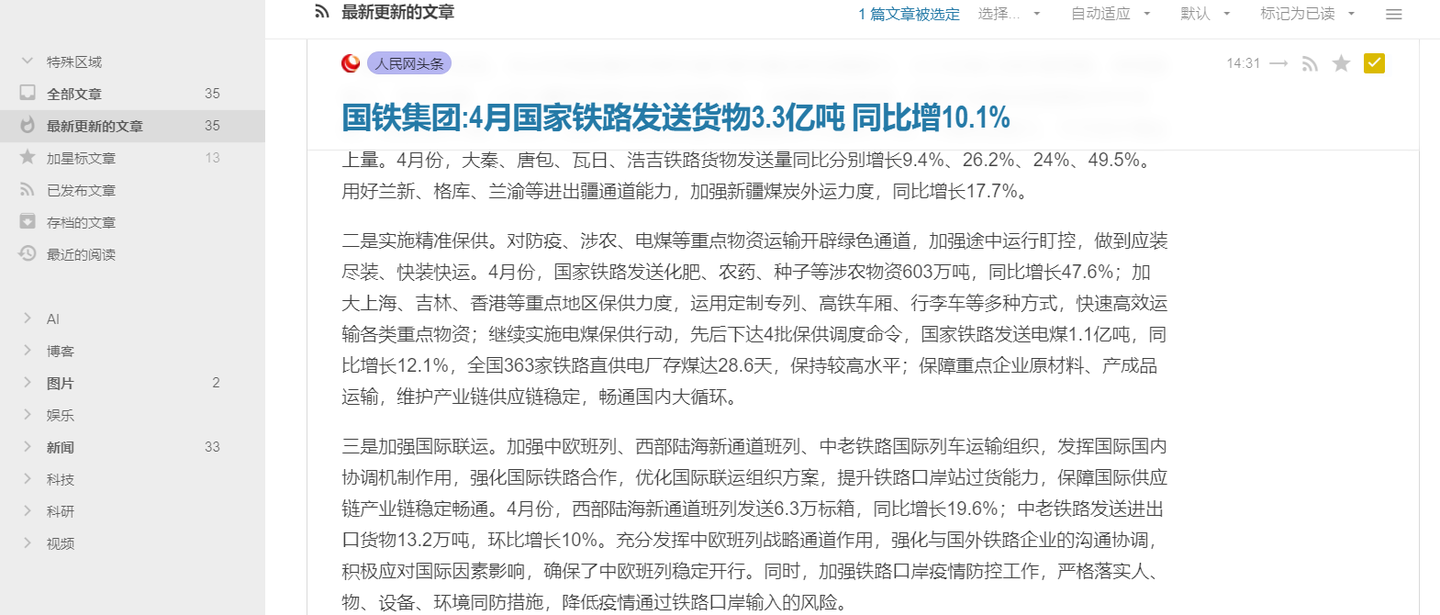
如果不喜欢默认皮肤,还可以换主题。这个利好颜控!
|
|||
|
|
|
|||
|
|
比如,我将主题改成`feedly-cozy`:
|
|||
|
|
|
|||
|
|
|
|||
|
|
|
|||
|
|
实际效果如下:
|
|||
|
|
|
|||
|
|
|
|||
|
|
|
|||
|
|
看某篇文章时的效果如下:
|
|||
|
|
|
|||
|
|
|
|||
|
|
|
|||
|
|
感觉棒棒哒!其它主题就没试过了。我比较随意,并不在意这些花里胡哨的东西。
|
|||
|
|
|
|||
|
|
快捷键
|
|||
|
|
---
|
|||
|
|
|
|||
|
|
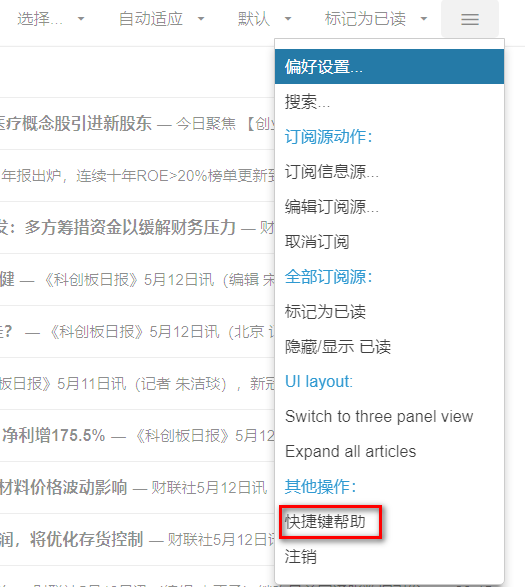
像大多数RSS阅读器一样,TTRSS也有快捷键:
|
|||
|
|
|
|||
|
|
|
|||
|
|
|
|||
|
|
我觉得比较实用的快捷键就2个:
|
|||
|
|
|
|||
|
|
* `a+q`:将展开的文章折叠
|
|||
|
|
* `f+q`:将某个分类的文章全部标记为已读(这个真的好用!)
|
|||
|
|
|
|||
|
|
IOS客户端Unread
|
|||
|
|
------------
|
|||
|
|
|
|||
|
|
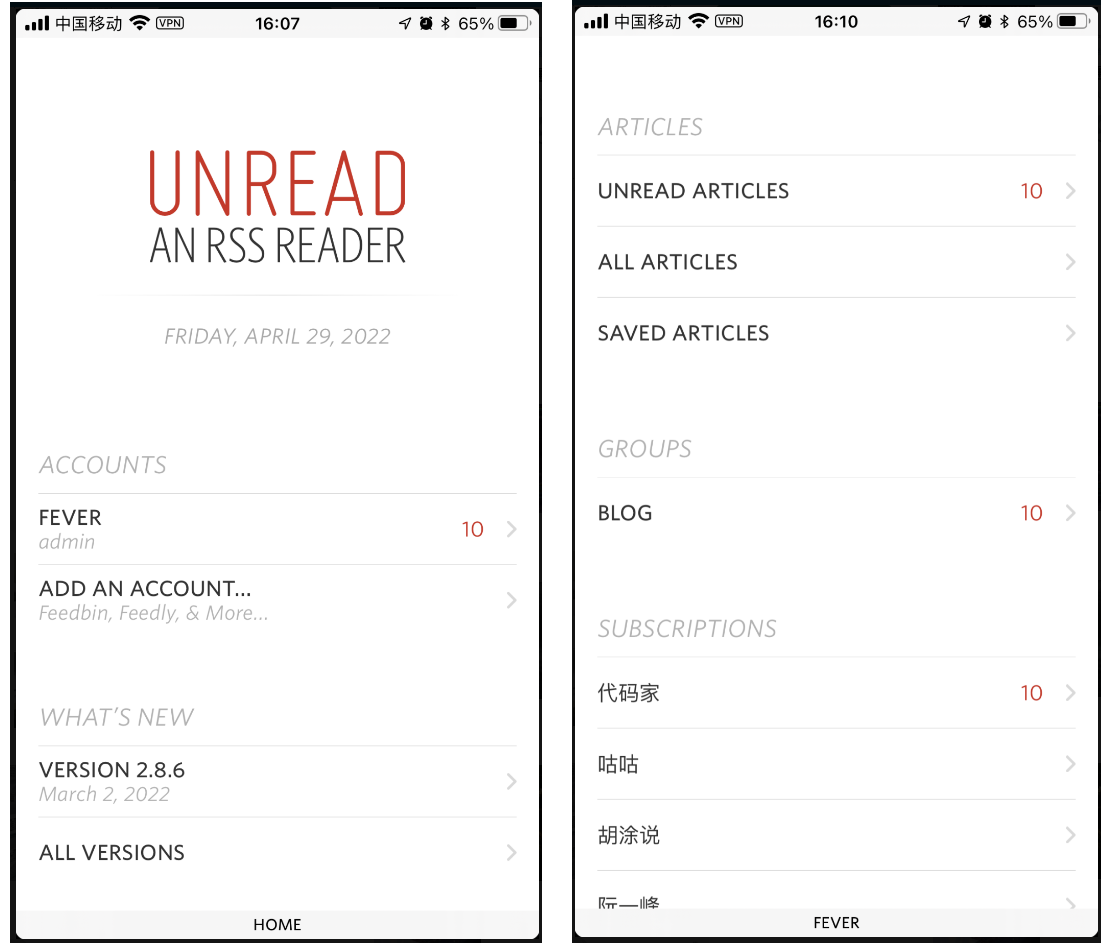
如果手机不能很好地阅读自己的RSS,显然RSS是没有灵魂的。这里通过`Unread`,基于Fever的API实现服务端的TTRSS调用。只要是支持Fever API的RSS阅读器都行,这个你自己选吧!我只说`Unread`,是因为**国服的App Store只有这个`Unread`比较好用**。其它的RSS阅读器基本都不支持Fever API。我觉得`Unread`不是专为国人设计的,也不支持中文,有点不太满意。大家凑合着用吧!有用过其它的比较好的RSS阅读器,小伙伴们也可以评论区留言推荐。
|
|||
|
|
|
|||
|
|
`Unread`的用法如下:
|
|||
|
|
|
|||
|
|
* 地址:`https://rss.domain.com/plugins/fever/`(这里要注意没有`.local`!)
|
|||
|
|
* 帐户:admin
|
|||
|
|
* 密码:`启用Fever`时输入的那个密码。不是登陆密码。
|
|||
|
|
|
|||
|
|
下面给个APP的截图:
|
|||
|
|
|
|||
|
|
|
|||
|
|
|
|||
|
|
其实习惯了也还好。
|
|||
|
|
|
|||
|
|
小结
|
|||
|
|
--
|
|||
|
|
|
|||
|
|
大家可以通过[duplicati](https://link.zhihu.com/?target=https%3A//blognas.hwb0307.com/linux/docker/471)定期备份整个`$work`目录。
|
|||
|
|
|
|||
|
|
同时,我注意到TTRSS还支持`api_feedreader`、`api_newsplus`,所以`FeedReader`和`News+`应该也可以使用。大家可以试试看,好像要通过global configuration才可以调用。反正我有Unread还凑合,就不折腾了!大不了转Reeder!
|
|||
|
|
|
|||
|
|
日志
|
|||
|
|
--
|
|||
|
|
|
|||
|
|
* 2022-05-01:使用了几天Unread,发现**Unread对于个人博客同步的支持较差**,常常爬不到内容,也拉不到历史内容;TTRSS明明是可以爬取到的。暂无解决方案。
|
|||
|
|
|
|||
|
|
参考
|
|||
|
|
--
|
|||
|
|
|
|||
|
|
* [知乎:RSS打造完美信息流](https://zhuanlan.zhihu.com/p/370156661)
|
|||
|
|
* [Awesome TTRSS](https://link.zhihu.com/?target=http%3A//ttrss.henry.wang/)
|
|||
|
|
* [咕咕:二十分钟搭建一个属于自己的RSS服务](https://link.zhihu.com/?target=https%3A//blog.laoda.de/archives/tinytinyrss)
|
|||
|
|
* [自建rss服务并适配 IOS 移动端( TTRSS + Fever )](https://link.zhihu.com/?target=https%3A//www.jianshu.com/p/2aeadace5a08)
|
|||
|
|
* [知乎:你必读的 RSS 订阅源有哪些?](https://www.zhihu.com/question/19580096):这里有很多好回答。
|
|||
|
|
|
|||
|
|
> 本文使用 [文章同步助手](https://zhuanlan.zhihu.com/p/358098152) 同步
|